1. Acesso ao Painel do Cliente
Primeiro, acesse o seu cPanel. Caso não saiba como acessar, aprenda no tutorial Como acessar o cPanel - InovHost
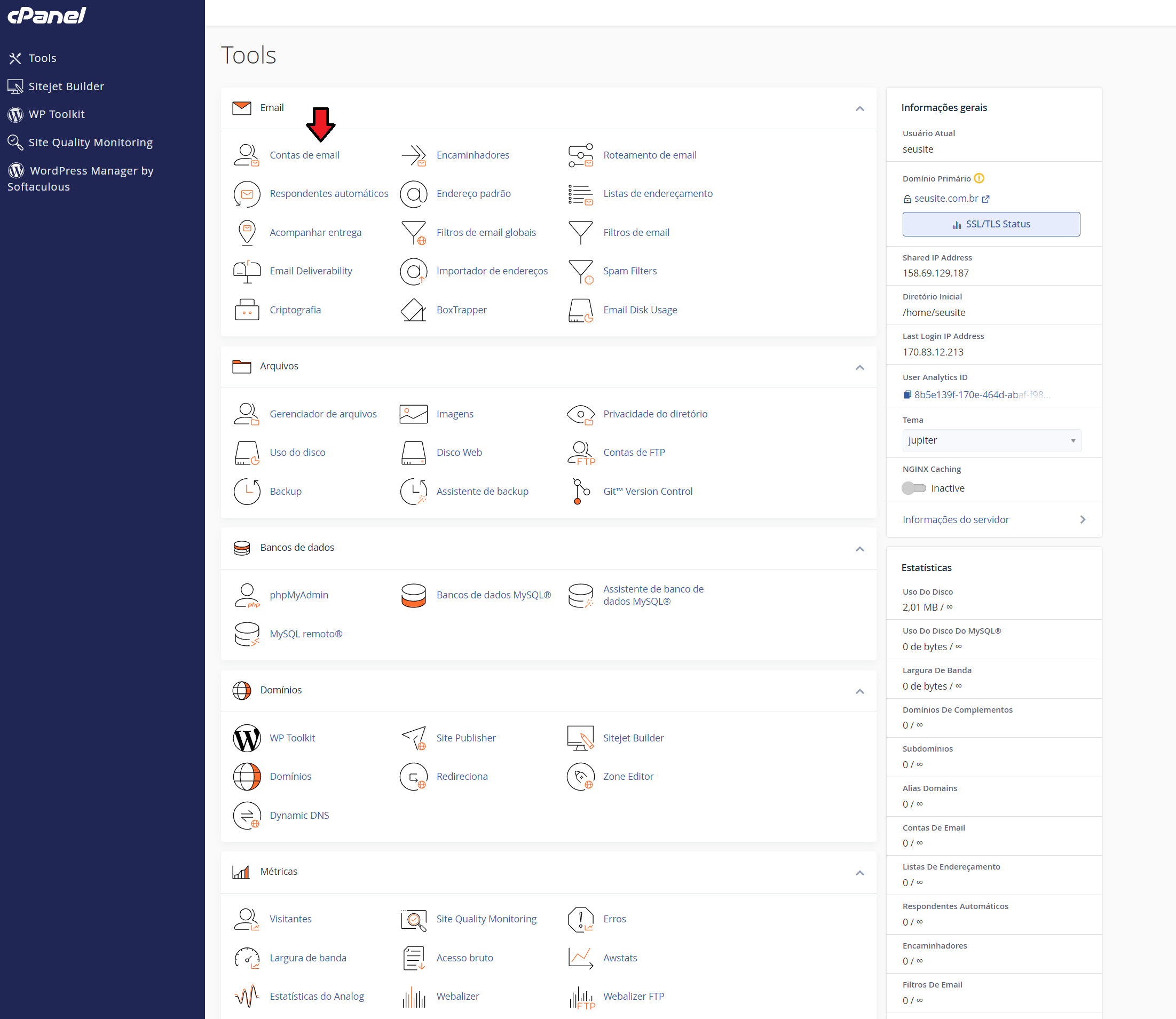
2. Dentro do cPanel, em Email, clique sobre "Contas de email"
3. Criando conta de email no cPanel
Agora você já pode criar a sua própria conta de email. Tudo o que você precisa fazer é especificar um nome de usuário que você quer usar com o seu domínio. Por exemplo, você pode fazer desse jeito: seuemail@seudominio.com.br.
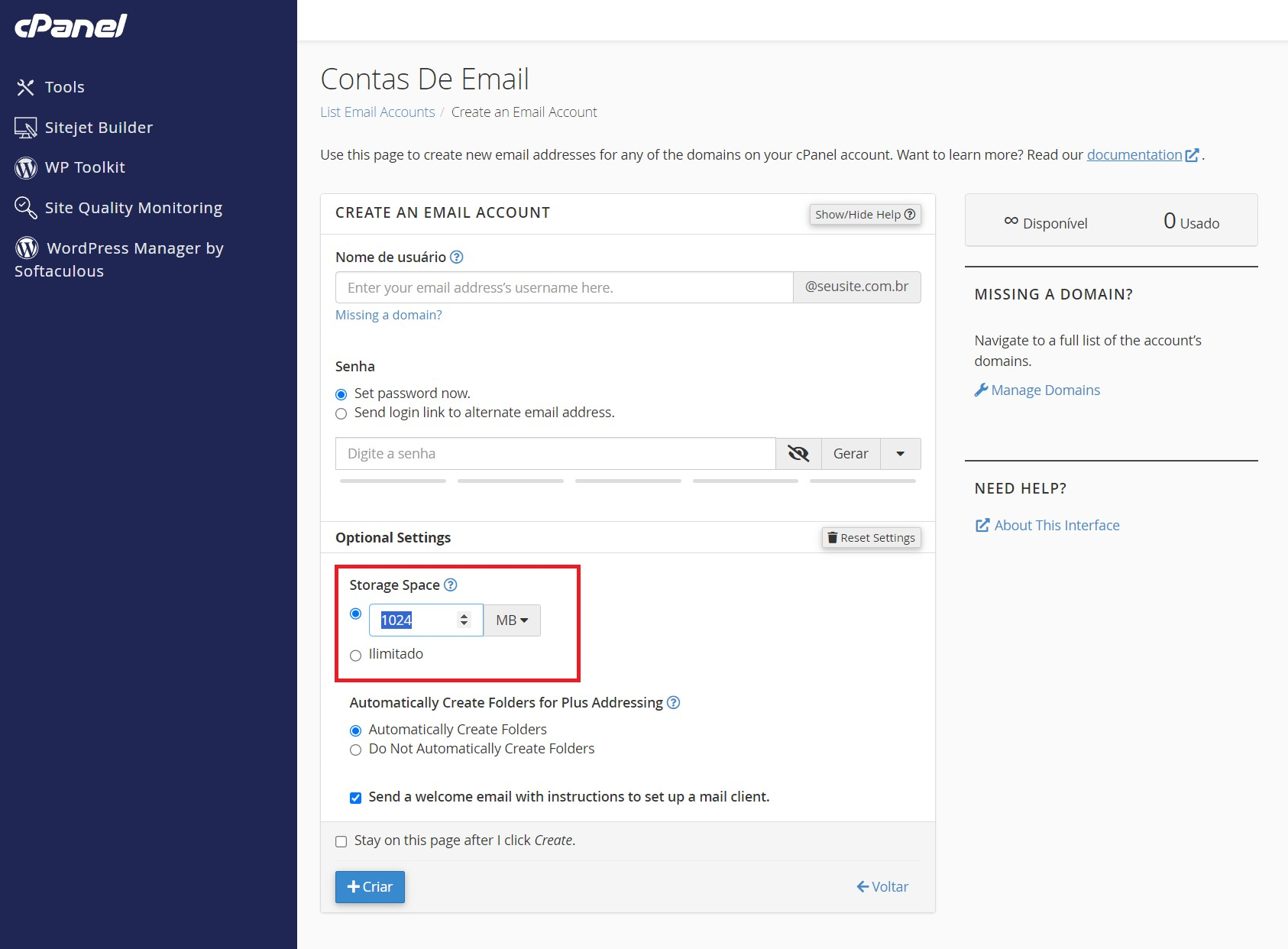
A partir daqui, você pode configurar a Cota da Caixa de Correio (imagem acima em vermelho). Ela delimita o espaço disponível para usar na sua nova conta de email.
- A Cota da Caixa de Correio dá a você duas opções. A primeira opção, por padrão, oferece 1024MB de armazenamento. A segunda oferece armazenamento ilimitado.
- Se você configurar a Cota da Caixa de Correio para 1024MB, tome cuidado. Quando esse limite for alcançado, não será mais possível receber emails, pois a caixa estará cheia.
- Se você configurar a Cota da Caixa de Correio para ilimitado, ela nunca vai ficar cheia. Se essa for a sua única conta de email criada, então nem se preocupe e apenas selecione Ilimitado.
4. Finalizando a criação da sua conta de email no cPanel
Depois de preencher todos os detalhes, basta você clicar em Criar Conta. Se tudo o que você preencheu estiver correto, você verá uma mensagem de que seu email foi criado com sucesso. Essa é a prova de que você acabou de aprender como criar uma conta de email no cPanel.

